


在使用 WordPress 子比(Zibll)主题搭建网站时,精美的视觉效果能显著提升用户体验。图片作为文章的重要组成部分,默认样式往往略显单调。本文将分享一个简单实用的美化技巧 —— 为文章内的图片添加鼠标悬停外发光效果,仅需几行 CSS 代码,就能让你的图片在鼠标移过时呈现出灵动的发光效果,让文章视觉表现更出色。
效果预览
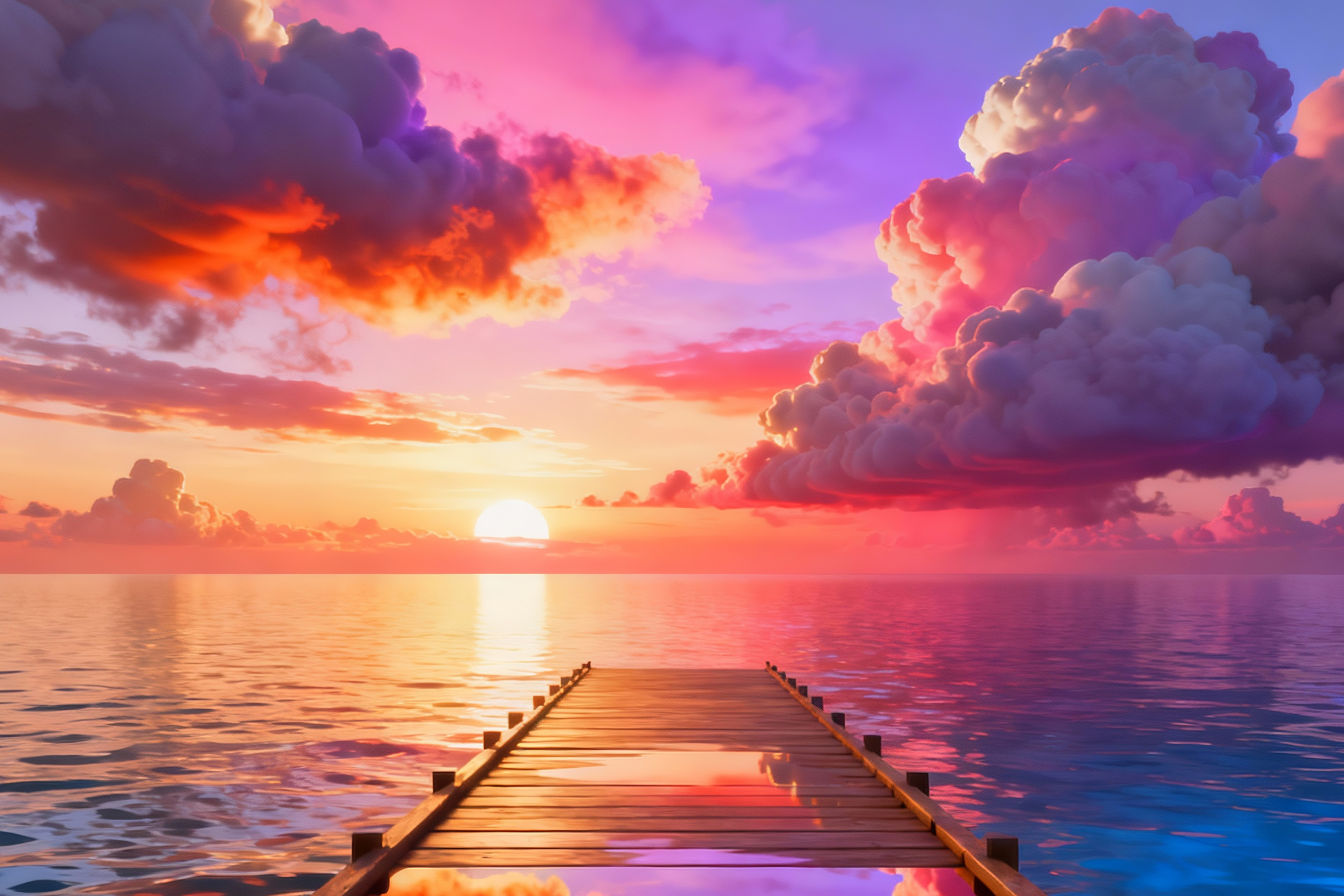
![图片[1]-子比主题美化:鼠标悬停图片添加外发光效果-夏天屋](https://www.nssx.cn/wp-content/uploads/2026/01/3f4179579320260116152130.webp)
默认状态:文章内图片保持原有样式,无额外视觉效果,不影响正常浏览;
悬停状态:当鼠标移动到图片上时,图片边缘会出现一层柔和的浅蓝色外发光(#63B8FF),发光范围为 8px,视觉上突出图片,提升交互感。
代码部署
- 登录你的 WordPress 后台管理面板;
- 在左侧菜单栏找到并点击「主题设置」;
- 在主题设置页面中,依次展开「全局 & 功能」→「自定义代码」;
- 找到「自定义 css 样式」输入框;
- 将以下完整的 CSS 代码粘贴到输入框中;
- 滚动到页面底部,点击「保存设置」按钮,完成部署。
自定义调整
你可以根据自己的网站风格,调整以下参数实现个性化效果:
1. 发光颜色调整
将代码中的 #63B8FF 替换为你喜欢的颜色值即可,推荐几款适配性高的颜色:
- 温馨暖色调:
#FF9966(橙粉色) - 高级冷色调:
#9999FF(淡紫色) - 简约黑白调:
#CCCCCC(浅灰色) - 活力亮色调:
#33CC33(嫩绿色)
2. 发光范围 / 强度调整
box-shadow 属性的参数格式为:box-shadow: 水平偏移 垂直偏移 模糊半径 颜色;
- 水平 / 垂直偏移:保持
0px即可(发光均匀环绕图片); - 模糊半径:数值越大,发光范围越广、效果越柔和;数值越小,发光越集中、越清晰。示例:
- 更柔和的效果:
0px 0px 15px #63B8FF - 更紧凑的效果:
0px 0px 5px #63B8FF
- 更柔和的效果:
3. 过渡效果调整
代码中新增的 transition 属性用于让发光效果从无到有更丝滑,可调整参数:
0.3s为过渡时长,数值越大,动画越慢(如0.5s);数值越小,动画越快(如0.1s);- 若不需要过渡效果,直接删除
transition: box-shadow 0.3s ease-in-out;即可。
结语
本文分享的子比主题图片外发光美化技巧,操作简单且无兼容性问题,仅通过几行 CSS 代码就能大幅提升文章图片的交互体验。你可以根据网站的整体风格,灵活调整发光颜色、范围等参数,让图片效果与网站风格高度契合。
付费阅读
© 版权声明
文章版权声明
THE END




暂无评论内容